In diesem Artikel erfahren Sie, wie Sie die Spaltenformatierung in Microsoft Liste nutzen, um Ihre Listen visueller, lesbarer und benutzerfreundlicher zu gestalten – ganz ohne Programmierkenntnisse. Ideal für Einsteiger, die Aufgabenverfolgung, Kalender, Inventare und mehr verbessern möchten.

Was ist eine Microsoft Liste?
Mit einer Microsoft Liste können Sie Informationen ganz einfach sammeln und übersichtlich darstellen – ähnlich wie in einer Excel-Tabelle, aber speziell dafür gemacht. Sie eignet sich zum Beispiel, um Aufgaben zu planen, Kundenanfragen zu erfassen oder Inventar zu verwalten. Der grosse Vorteil: Die Liste lässt sich mit anderen teilen, gemeinsam bearbeiten und ist von überall her nutzbar – im Browser, in Microsoft Teams oder auf dem Handy. Sie müssen dafür nichts extra kaufen, denn Microsoft Listen ist oft schon in Ihrem Microsoft 365-Abo enthalten.

Warum Spaltenformatierung verwenden?
Aus diesen Gründen kann Ihnen die Formatierung helfen:
- Heben Sie Ihre wichtigen Daten hervor: Verwenden Sie Farben, Symbole oder fettgedruckten Text, um die Aufmerksamkeit auf wichtige Elemente wie überfällige Aufgaben oder erreichte Meilensteine zu lenken.
- Es verbessert Ihre Lesbarkeit: Ein visueller Hinweis, etwa eine Ampel oder ein Fortschrittsbalken, kann leichter zu überfliegen sein als das Lesen der Textzeile.
- Produktivität steigern: Indem Sie Listen erstellen, die leichter zu interpretieren sind, helfen Sie Ihrem Team, schneller herauszufinden, was es braucht.
Anwendungsfälle für Microsoft Listen
Hier sind einige praktische Möglichkeiten, wie Sie Ihre Microsoft-Listen mithilfe der Spaltenformatierung verbessern können:
1. Aufgabenverwaltung
Anwendungsfall: Sie verwalten ein Teamprojekt und verwenden eine Microsoft-Liste zum Verfolgen von Aufgaben.
Wie die Formatierung hilft:
- Überfällige Aufgaben in Rot anzeigen
- Verwenden Sie grüne Häkchen für erledigte Aufgaben
- Zeigen Sie Fortschrittsbalken für laufende Aufgaben an
Vorteile: Hilft dem Team, auf einen Blick zu erkennen, was dringend ist oder erledigt werden muss.
2. Mitarbeiter-Onboarding-Tracker
Anwendungsfall: Die Personalabteilung verfolgt die Onboarding-Schritte für neue Mitarbeiter.
Wie die Formatierung hilft:
- Verwenden Sie Symbole, um abgeschlossene und ausstehende Schritte anzuzeigen
- Fehlende Dokumente gelb markieren
- Markieren Sie abgeschlossene Profile mit einem grünen Etikett
Vorteile: Erleichtert das Erkennen von Lücken und die Nachverfolgung.
3. Inventar- oder Vermögensliste
Anwendungsfall:Sie verfolgen Bürogeräte oder Bürobedarf.
Wie die Formatierung hilft:
- Nicht vorrätige Artikel in Rot anzeigen
- Symbole für Kategorien hinzufügen (z. B. Laptop, Monitor, Stuhl)
- Verwenden Sie eine Farbcodierung für den Zustand (z. B. Grün für „Gut“, Orange für „Reparaturbedürftig“)
Vorteile: Bietet Ihrem Team einen schnellen Überblick, ohne jede Zeile lesen zu müssen.
4. Urlaubskalender
Anwendungsfall: Sie verwalten einen Teamkalender mit Urlaubstagen.
Wie die Formatierung hilft:
- Markieren Sie das heutige Datum oder bevorstehende Abwesenheiten
- Verwenden Sie Symbole, um den Urlaub von einem ganzen Tag oder einem halben Tag darzustellen
- Farbcode nach Urlaubsart (z. B. Urlaub, Krankheit, Heimarbeit)
Vorteile: Macht die Teamplanung reibungsloser und visueller.
5. Genehmigungsstatus-Tracker
Anwendungsfall: Sie verfolgen Anfragen (z. B. Reisen, Einkäufe, Inhaltsgenehmigungen).
Wie die Formatierung hilft:
- Verwenden Sie Ampelfarben (rot/gelb/grün) für den Genehmigungsstatus
- Fügen Sie Symbole für genehmigte, ausstehende oder abgelehnte Elemente hinzu
Vorteile:Erkennen Sie schnell, wo Handlungsbedarf besteht.
6. Verkaufs- oder KPI-Dashboards
Anwendungsfall:Sie zeigen Verkaufsdaten oder Leistungsindikatoren in einer Liste an.
Wie die Formatierung hilft:
- Verwenden Sie Fortschrittsbalken für monatliche Ziele
- Heben Sie die leistungsstärksten Mitarbeiter hervor
- Werte, die unter dem Zielwert liegen, werden in Rot angezeigt
Vorteile: Wandelt einfache Zahlen in visuelle Erkenntnisse um.
Erste Schritte
Sie können die Spaltenformatierung in nur wenigen Schritten anwenden:
Schritt 1: Gehen Sie zu Ihrer Microsoft-Liste.
Öffnen Sie Ihre Microsoft-Site und navigieren Sie dann zu der bestimmten Liste, auf die Sie die Spaltenformatierung anwenden möchten.

Schritt 2: Bewegen Sie die Maus über die Spaltenüberschrift
- Bewegen Sie die Maus über die Spalte, die Sie formatieren möchten.

- Sobald der Dropdown-Pfeil neben dem Spaltennamen angezeigt wird, klicken Sie darauf, um das Menü zu öffnen.
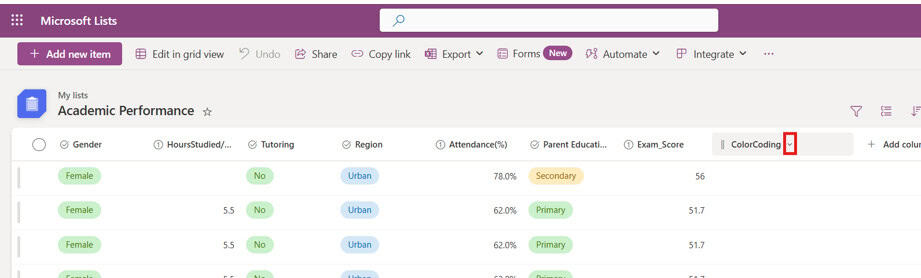
Schritt 3: Wählen Sie „Spalteneinstellungen“.
Klicken Sie im Dropdown-Menü auf „Spalteneinstellungen“.
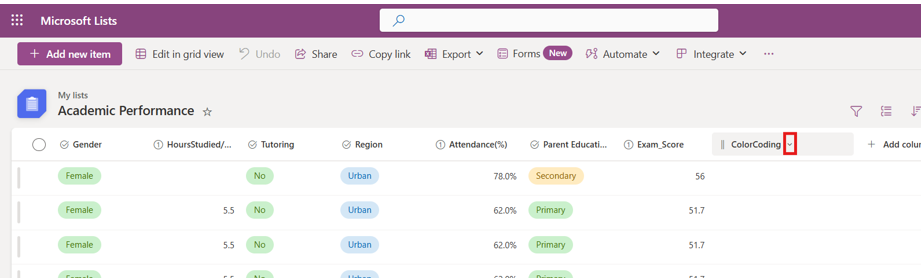
Schritt 4: Klicken Sie auf „Diese Spalte formatieren“.
Wählen Sie nach Auswahl der Spalteneinstellungen die Option „Diese Spalte formatieren“. Auf der rechten Seite Ihres Bildschirms wird ein Formatierungsfeld angezeigt.

Schritt 5: Wählen Sie ein Format
-
- Verwenden Sie ein integriertes Format (optional).
Durchsuchen Sie die vorgefertigten Formatierungsoptionen, die von Microsoft bereitgestellt wurden.
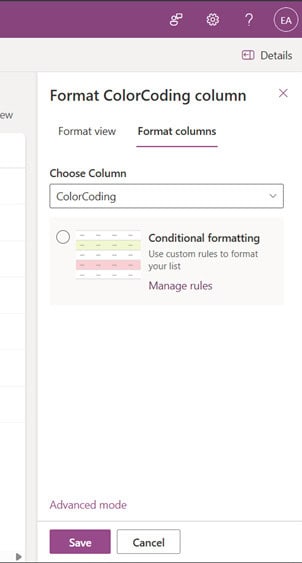
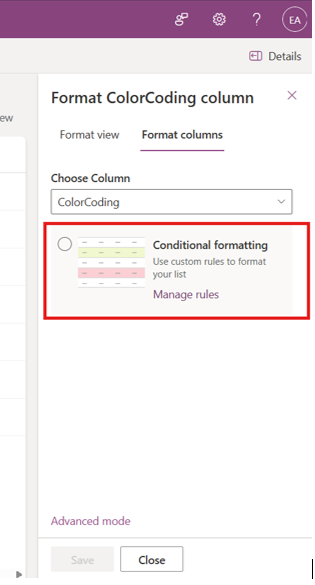
- Klicken Sie auf „Bedingte Formatierung“.
Klicken Sie im Formatierungsbereich unter „Spalten formatieren“ auf eine bedingte Formatierung.

- Klicken Sie auf „Alle Werte anzeigen als“, um Formatierungsregeln festzulegen.
Nachdem Sie eine Formatierungsoption ausgewählt haben, klicken Sie auf „Alle Werte anzeigen als“, um die Einstellungen zu erweitern. Hier können Sie Regeln oder Bedingungen basierend auf den Spaltenwerten definieren und auswählen, wie viele Werte visuell dargestellt werden sollen.
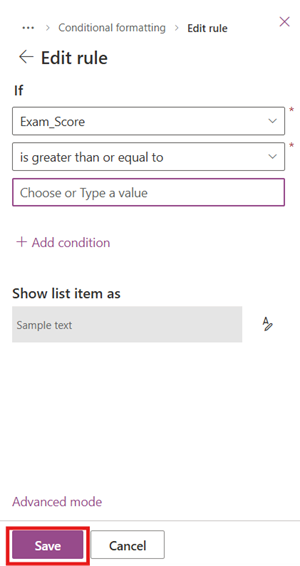
- Klicken Sie auf das Dropdown-Menü.
Klicken Sie auf das Dropdown-Menü, um die Liste der verfügbaren Spalten in Ihrer Microsoft-Liste anzuzeigen. So können Sie auswählen, welche Spaltenwerte die bedingte Formatierung steuern.

- Klicken Sie auf die gewünschte Spalte.
Klicken Sie in der Dropdown-Liste auf die Spalte, die Sie als Grundlage für Ihre bedingte Formatierung verwenden möchten. Diese Auswahl bestimmt, welche Daten für die Formatierung ausgewertet werden.

- Klicken Sie auf das Dropdown-Menü „Vergleich“.
Klicken Sie auf das Dropdown-Menü, das nach Auswahl Ihrer Spalte angezeigt wird. Es wird eine Liste mit Vergleichsoptionen wie „ist gleich“, „ist größer als“ und weiteren angezeigt. Wählen Sie die entsprechende Regel, um die Formatierung festzulegen.

- Klicken Sie auf „Ist größer als oder gleich“ (optional).
Klicken Sie in den Vergleichsoptionen auf „ist größer oder gleich“, wenn dies Ihrer gewünschten Bedingung entspricht. Dieser Schritt ist optional. Wählen Sie den Vergleich, der am besten zu Ihrer Bedingung passt.

- Geben Sie den Wert ein.
Da Sie die Bedingung „ist größer oder gleich“ gewählt haben, benötigen Sie einen Wert. Geben Sie den Wert ein, mit dem Sie vergleichen möchten. Dieser Wert bestimmt, wann die bedingte Formatierung angewendet werden soll.

- Klicken Sie auf „Speichern“.
Klicken Sie nach der Einrichtung unten im Formatierungsbereich auf die Schaltfläche „Speichern“, um die Regel in der bedingten Formatierung auf Ihre Spalte anzuwenden.
- Erweiterten Modus verwenden (Benutzerdefiniertes Format)
Wenn Sie mehr Kontrolle wünschen, benötigen Sie einen JSON-Code, um die Spalte vollständig anzupassen.

- Klicken Sie auf „Erweiterter Modus“.
Dadurch wird von der integrierten Formatierung zu benutzerdefiniertem JSON gewechselt, wo Sie weitere Anpassungen vornehmen können.

- Fügen Sie Ihren JSON-Code ein oder schreiben Sie ihn
In diesem angezeigten Textfeld können Sie Ihren benutzerdefinierten JSON-Formatierungscode einfügen oder schreiben. Dies ermöglicht erweiterte Anpassungen wie bedingte Farben, Symbole, die Sichtbarkeit der Textausrichtungsspalte und mehr.

- Klicken Sie auf „Speichern“.
Wenn Sie mit der Formatierung zufrieden sind, klicken Sie auf „Speichern“, um die Änderungen auf die Spalte anzuwenden.

Ergebnis
Unabhängig davon, ob Sie die integrierte Formatierung oder den erweiterten Modus mit JSON verwenden, sollte Ihre Spalte eine Farbe haben, um die angewendete Formatierung zu erkennen. Dies kann Änderungen wie Hintergrundfarben, Symbole, Datenbalken oder benutzerdefinierte Stile umfassen, die Ihre Microsoft-Liste visueller, lesbarer und benutzerfreundlicher machen.

Vorteile der Spaltenformatierung
- Durch die Formatierung können Sie Trends, Fristen oder Ausreißer schnell erkennen.
- Es hilft nicht-technischen Benutzern, einfacher mit den Daten umzugehen.
- Sie können das Aussehen an die Bedürfnisse Ihres Teams anpassen, ohne die Datenstruktur zu ändern.
- Sie können die integrierten Beispiele von Microsoft verwenden oder einfache JSON-Vorlagen starten.
Zu beachtende Nachteile
- Durch die Formatierung wird nur das Aussehen der Daten geändert, nicht ihr Verhalten oder ihre Filterung.
- Während einfache Änderungen problemlos möglich sind, kann bei komplexeren Formatierungen Ausprobieren erforderlich sein.
- Einige Formatierungen können möglicherweise nicht auf mobile Ansichten oder einige Microsoft-Layouts übertragen werden.
- Das Überladen von Listen mit komplexer Formatierung kann die Seitenladezeiten verlangsamen.
Tipps für den Erfolg: Einfach anfangen und Vertrauen aufbauen
Wenn Sie gerade erst mit der Spaltenformatierung in Microsoft beginnen, empfiehlt es sich, mit kleinen, überschaubaren Änderungen zu beginnen. Integrierte Vorlagen bieten eine hervorragende Möglichkeit, die Formatierung zu erkunden, ohne Code bearbeiten zu müssen.
Wenn Sie sich sicherer fühlen, können Sie mit benutzerdefinierten Formatierungen experimentieren, um genau das hervorzuheben, was für Ihr Team wichtig ist – ob es sich um Termine, Genehmigungen oder den Aufgabenstatus handelt.
Hier sind ein paar Tipps, die Ihnen dabei helfen:
- Beginnen Sie mit Vorlagen.Sie sind einfach anzuwenden und vermitteln Ihnen ein Gefühl dafür, wie die Formatierung funktioniert.
- Vorschau vor der Bewerbung.Stellen Sie sicher, dass die Änderungen gut aussehen und sich wie erwartet verhalten.
- Führen Sie ein Protokoll.Wenn Sie in einem Team arbeiten, notieren Sie, welche Formatierung Sie angewendet haben und warum. Dies erleichtert zukünftige Aktualisierungen erheblich.
Und wenn Sie jemals Hilfe bei der Verbesserung Ihrer Microsoft -Listen benötigen – sei es bei der Formatierung, Struktur oder dem Workflow – sind wir für Sie da. Bei exact construct helfen wir Teams dabei, intelligente, benutzerfreundliche Lösungen für Microsoft 365 zu erstellen – von Excel und Microsoft bis hin zu Office-Automatisierungstools.
Rufen Sie uns unter +41 52 511 05 25 an oder kontaktieren Sie uns über unser Kontaktformular– ganz unverbindlich. Gemeinsam gestalten wir Ihre Listen noch nützlicher, übersichtlicher und effizienter.