So konvertieren Sie Excel in Google Sheets (Anfängerhandbuch)
Manche Unternehmen wechseln von Excel zu Google Sheets im Rahmen einer umfassenderen Umstellung auf Google Workspace, wo alle Tools – Docs, Sheets, Drive und Gmail – in einem einzigen Ökosystem integriert sind. Viele der unten aufgeführten Kollaborationsfunktionen sind zwar auch in Excel Online verfügbar, doch Unternehmen, die Google Workspace als Standard nutzen, bevorzugen oft eine zentrale Plattform.
💡Weitere Tipps und Beispiele finden Sie in unserer Google Sheets-Sammlung.
Bevor Sie Excel in Google Sheets konvertieren: Wichtige Einschränkungen
Google Sheets ist leistungsstark—aber anders. Seien Sie sich seiner Grenzen bewusst:
- Mehr Leute bearbeiten = höheres Risiko versehentlicher Änderungen
- Weniger erweiterte Diagramme im Vergleich zu Excel
- Sehr große Dateien können langsam ausgeführt werden
- Makros und Power Query werden nicht übertragen
Wenn Ihr Workflow stark auf Automatisierung oder massiven Datenmodellen beruht, sind diese Unterschiede wichtig.
Den Konvertierungsprozess verstehen
Bevor Sie Ihre .xlsx-Datei importieren, ist es hilfreich zu wissen, wie Google Sheets mit Excel-Funktionen umgeht. Einige konvertieren sauber, während andere Anpassungen erfordern —insbesondere bei größeren oder komplexeren Arbeitsmappen.
1. So laden Sie Ihre Excel-Datei hoch und importieren sie
Google Sheets unterstützt .xlsx, .xls und .csv. Der Upload-Vorgang ist einfach und Sie können entweder Google Drive oder die Sheets-Oberfläche verwenden.
Methode 1: Hochladen über Google Drive
- Google Drive öffnen
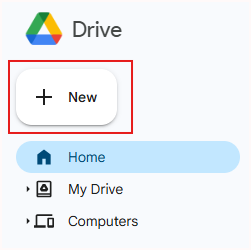
- Klicken Sie auf Neu
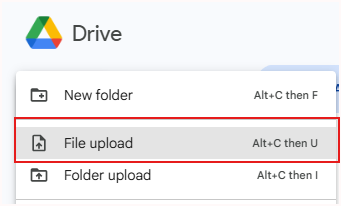
3. Klicken Sie auf Datei hochladen
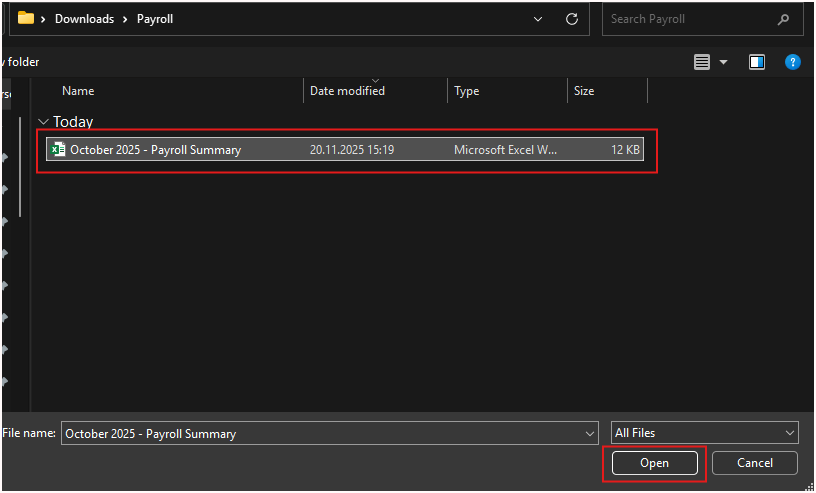
4. Wählen Sie Ihre Excel-Datei (.xlsx) aus
5. Nach dem Hochladen mit der rechten Maustaste auf die Datei klicken
6. Öffnen mit → Google Tabellen auswählen
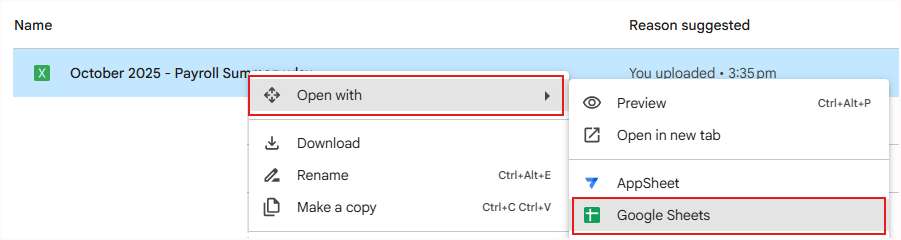
Dadurch wird Ihre Excel-Datei automatisch in ein Google Sheets-Dokument konvertiert.
Methode 2: Importieren aus Google Sheets
Ideal zum Zusammenführen von Daten in eine vorhandene Datei.
- Öffnen Sie eine neue oder vorhandene Google Tabellen-Datei.
- Gehen Sie zu Datei → Importieren.
- Klicken Sie auf Hochladen und wählen Sie Ihre Excel-Datei aus.
- Wählen Sie aus, wie die Daten hinzugefügt werden sollen:
- Neue Tabelle erstellen
- Als neues Blatt einfügen
- Tabelle ersetzen
So haben Sie die volle Kontrolle darüber, wie die importierten Daten dargestellt werden.
2. Warum manche Excel-Tabellen in einfache Zellen umgewandelt werden
Nach dem Import stellen Sie möglicherweise fest, dass Ihre formatierten Excel-Tabellen zu Standardbereichen geworden sind.
Warum passiert das?
Die Tabellenfunktionalität von Excel verwendet bestimmte Strukturregeln und Referenzen (z. B. Tabelle 1 [Betrag]). Während Google Sheets jetzt über eine eigene Tabellenfunktion verfügt, werden Excel-Tabellen beim Importvorgang normalerweise in Standardzellenbereiche abgeflacht, um Fehler zu vermeiden.
- Einfache Tabellen: Behalten oft ihre Formatierung bei, verlieren aber die „Tabellen“-Funktionalität.
- Komplexe Tabellen: Tabellen mit strukturierten Referenzen oder starker bedingter Formatierung werden fast immer in Klartext/Zahlen umgewandelt.
3. Formeln prüfen und Inkompatibilitäten nach dem Import beheben
Die meisten Excel-Formeln funktionieren perfekt in Google Sheets. Einige übertragen sich jedoch nicht perfekt.
Formeln, die grundsätzlich ohne Änderungen übertragen werden können:
- SUM, AVERAGE, MIN, MAX
- IF / verschachtelte WENN-Funktion
- VLOOKUP, HLOOKUP
- COUNTIF, COUNTIFS
- TEXT, LEFT, RIGHT, MID, TRIM
- DATE, TIME
Grundfunktionen funktionieren im Allgemeinen gleich.
Was kann nicht in Google Sheets migriert werden:
- CUBE-Funktionen / PowerPivot
- Strukturierte Referenzen (z. B. Umsatz[Betrag])
- Externe Referenzen auf Dateien
- VBA-Makros
- Power Query
Wenn Fehler auftreten, sind diese Merkmale normalerweise die Ursache.
4. Dinge, die Sie nach der Konvertierung von Excel in Google Sheets überprüfen sollten
Über Formeln hinaus können sich auch Formatierung und Automatisierung ändern.
Bedingte Formatierung
✔ Grundregeln werden konvertiert
✘ Symbolsätze, Farbskalen und einige benutzerdefinierte Stile können unterschiedlich erscheinen.
Pivot-Tabellen
✔ Daten- und Layoutimport
✘ Die Formatierung stimmt möglicherweise nicht mit der Excel-Version überein
Diagramme
✔ Import wichtiger Diagrammdaten
✘ Stile, Farben und Themen können zurückgesetzt werden
Datenvalidierung
✔ Die meisten Dropdown-Menüs funktionieren
✘ Tabellenbasierte Dropdowns brechen oft zusammen
Makros / Automatisierungen
- Excel VBA funktioniert in Google Sheets überhaupt nicht.
- Sie müssen Automatisierungen mit Google Apps Script neu erstellen.
Fazit
Das Konvertieren einer Excel-Datei in Google Sheets ist oft nur der erste Schritt. Die eigentliche Arbeit beginnt mit der Überprüfung von Formeln, Formatierungen, Tabellen und Automatisierungen, um sicherzustellen, dass in der Google Sheets-Umgebung alles wie erwartet funktioniert. Da einige Excel-spezifische Funktionen —wie Tabellen, VBA-Makros, Power Query und bestimmte Formatierungsregeln— nicht direkt übertragen werden, ist es wichtig, die importierten Daten zu validieren und Arbeitsabläufe bei Bedarf anzupassen.
Trotz dieser Unterschiede bietet Google Sheets eine starke kollaborative Plattform —ähnlich Excel Online—, auf der mehrere Benutzer in Echtzeit zusammenarbeiten können. Dadurch eignet es sich gut für Teams, die auf cloudbasiertes Teilen und Kommunizieren angewiesen sind. Indem Sie verstehen, was sich während der Konvertierung ändert und was manuell angepasst werden muss, können Sie Ihre Dateien sicherer übertragen und die Genauigkeit Ihrer täglichen Prozesse aufrechterhalten.
Bei exact construct helfen wir Teams, benutzerfreundliche Lösungen für Microsoft 365 zu entwickeln, einschließlich Excel, Power Apps und andere Office-Automatisierungstools.
Rufen Sie uns an unter +41 52 511 05 25 oder kontaktieren Sie uns unverbindlich über unser Kontaktformular. Gemeinsam machen wir Ihre Daten nützlicher, übersichtlicher und effizienter.


Ich bin großer Fan von Excel, schon seit vielen Jahren. Aber Google Sheets hat auch wunderbare Funktionen und gerade im Privatbereich konvertiere ich viele meiner Excel-Dateien in Google Sheets. Die Anleitung ist gut und vor allem für Anfänger sehr verständlich. Danke und VG. Michael