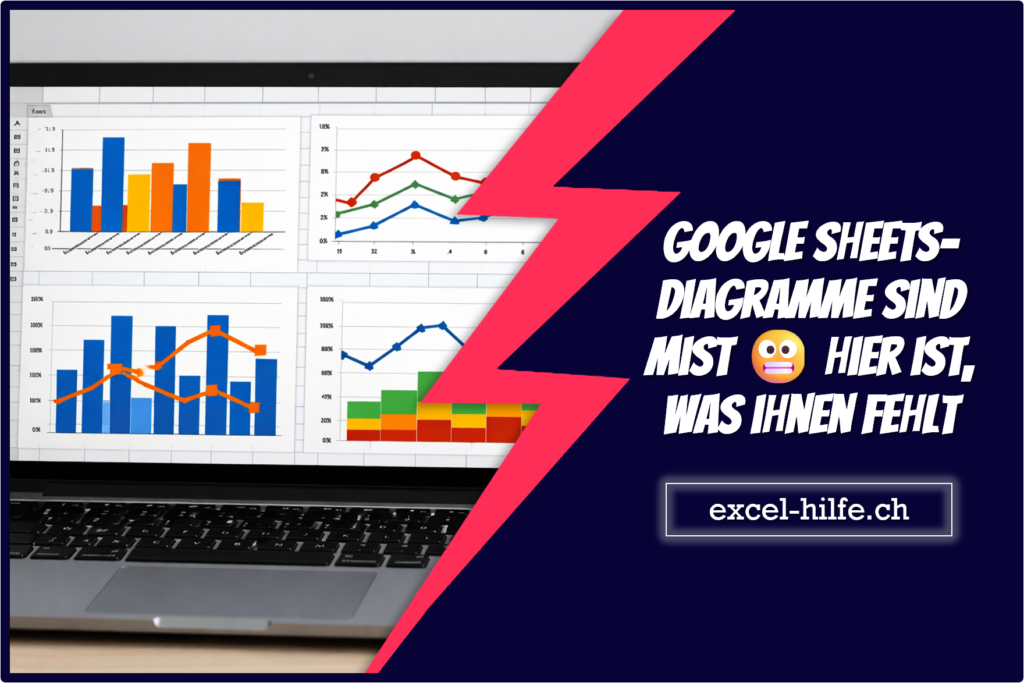
Google Sheets-Diagramme sind Mist 😬 Hier ist, was ihnen fehlt
WICHTIGSTE ERKENNTNISSE
- Google Sheets-Diagramme eignen sich zwar gut zur Überwachung, wirken aber unprofessionell.
- Kombinationsdiagramme und erweiterte Typen sind unflexibel und die Anpassung ist umständlich.
- Beschriftungen, Titel und Achsen sind eingeschränkt oder manuell.
- Für kundenfertige Visualisierungen verwenden Sie Excel oder Looker Studio.
- Sheets eignet sich für die Datenüberwachung, nicht für präsentationsfertige Storytelling-Projekte.
Haben Sie schon mal versucht, Ihre Daten in Google Tabellen zu präsentieren, und dann hat das Diagramm die ganze Folie ruiniert? Sie wählen Ihren Bereich aus, klicken auf Einfügen → Diagramm, und für einen kurzen Moment sieht alles gut aus…
Dann bricht alles zusammen.
Du willst:
- Ein Balkendiagramm für den Umsatz
- Eine gleichmäßige Gewinnmargenentwicklung
- Eine perfekt platzierte Legende
- Ein Diagrammtitel, der sich automatisch aktualisiert
Aber die Diagramme in Google Tabellen wollen einfach nicht mitspielen. 😩
Dieser Artikel erläutert, warum Google Sheets-Diagramme scheitern, wo sie erfolgreich sind und welche Alternativen für professionelle Visualisierungen in Betracht gezogen werden sollten.
💡Weitere Tipps und Beispiele finden Sie in unserer Google Sheets-Sammlung.
Warum Google Sheets-Kombinationsdiagramme Sie in den Wahnsinn treiben werden
Der Unterschied: Excel vs. Google Sheets
| Besonderheit | Excel | Google Tabellen |
| Serienformatierung | Jede Serie ist individuell anpassbar | Eingeschränkte Anpassungsmöglichkeiten |
| Diagramme mit mehreren Typen | Einfaches Mischen von Balken, Linien und Flächen | Automatische Vorhersage des Diagrammtyps mit minimaler Flexibilität |
| Achsensteuerung | Primär- und Sekundärachsen, volle Kontrolle | Eine Sekundärachse ist vorhanden, aber schwer zu finden und zu konfigurieren. |
Fazit: Excel bietet Ihnen Freiheit; Google Sheets arbeitet oft dagegen.
Die „Alles oder Nichts“-Kombinationschart-Falle
Sheets versucht, Ihren Diagrammtyp zu erraten – liegt aber meistens falsch:
- Drei Charttypen in einer Kombination? Vergiss es.
- Eine einzelne Serie auf ihrer eigenen Achse? Schmerzhaft.
- Sanfte Kurven und steife Kanten? Da ist Frust vorprogrammiert. 😵
Der verborgene Albtraum der Sekundärachse
Ja, Google Sheets hat eine zweite Achse.
Nein, es ist nicht leicht zu finden.
Linke und rechte Gitternetzlinien ausrichten? Manuell. Mühsam. Inkonsistent.
🔥 Profi-Tipp: Wenn Ihre Präsentation auf mehrachsigen Diagrammen basiert, wechseln Sie zu Excel oder Looker Studio. Sie sparen dadurch Stunden.
Die fehlenden „letzten 10 %“, die Diagramme professionell aussehen lassen.
Mit Google Sheets-Diagrammen kommt man schon zu 90 % ans Ziel.
Die letzten 10 % – der Feinschliff, der Diagramme sauber aussehen lässt – existieren einfach nicht.
Starre und unkontrollierbare Datenetiketten
- Beschriftungen überlappen sich → Tabellenblätter verdecken sie oder stapeln sie unübersichtlich.
- Manuelles Verschieben? Nicht möglich.
Keine echten dynamischen Charttitel
- Excel: Titel mit Zelle verknüpfen → automatische Aktualisierung
- Tabellen: Müssen jeden Monat neu eingegeben werden. Manuell. Jedes. Mal.
Schwache Achsensteuerung
- Keine anpassbaren Markierungen
- Unvorhersehbare automatische Skalierung
- Keine Feineinstellung der Abstände
💡 Mini-Trick: Verwenden Sie Hilfsspalten, um bessere Beschriftungen zu „simulieren“ – aber das ist unordentlich und nicht ideal.
Erweiterte Diagrammtypen, an denen Google Tabellen immer noch scheitert
| Diagrammtyp | Einschränkungen von Google Sheets | Alternative/Tipp |
| Wasserfall | Zerbrechlich, hässlich, eingeschränkte Anpassungsmöglichkeiten | Excel oder Looker Studio |
| Box & Whisker | Minimalistisch, schwer lesbar | Excel |
| Pareto | Keine integrierte Unterstützung, Berechnung muss manuell erfolgen | Excel |
Aufgrund der fehlenden Diagrammtypen ist Sheets eine schlechte Wahl für kundenfertige Visualisierungen.
Vorteile und Nachteile von Google Sheets-Diagrammen
Vorteile
- Automatische Live-Updates – perfekt für Dashboards
- Sofortige Interaktivität – Tooltips funktionieren reibungslos
- Schnell aufzubauen – ideal zum schnellen Erkennen von Mustern
- Cloud-Kollaboration – jeder kann jederzeit bearbeiten
Nachteile
- Starre Kombinationstabellen – Fehler bei Bereichsänderungen
- Keine manuelle Etikettenpositionierung – alles fest montiert
- Schwache statistische Visualisierungen – eingeschränktes Histogramm, keine detaillierten Fehlerbalken
- Statische Titel – können nicht dynamisch mit einer Zelle verknüpft werden
🔥 Profi-Tipp: Mit Tabellen allein lassen sich keine präsentationsfertigen Bilder erstellen.
Wann Sie Ihr Charting-Tool aktualisieren sollten
Verwenden Sie Looker Studio, falls Sie es benötigen.
- Interaktive Dashboards mit Filtern, Datumsauswahl und Drilldown-Funktionen
- Live-Verbindung zu Google Sheets
- Modernes, klares Design
Verwenden Sie Microsoft Excel, falls erforderlich.
- Pixelgenaue Formatierung
- Erweiterte Diagrammtypen
- Zuverlässige Kombinationstabellen
- Kundenfertige Visualisierungen
Sheets dient der Überwachung; Excel und Looker Studio dienen dem Storytelling.
Häufig gestellte Fragen: Einschränkungen bei Google Tabellen-Diagrammen
Nicht zuverlässig. Sheets errät die Diagrammtypen, oft falsch, was die Verwendung von Kombinationen mehrerer Typen frustrierend macht.
Nein. Dynamische Diagrammtitel werden nicht unterstützt; Sie müssen die Titel manuell aktualisieren.
Nein. Die Beschriftungen überlappen sich oder stapeln sich ungünstig, und eine manuelle Positionierung wird nicht unterstützt.
Nein. Google Sheets bietet keine integrierte Unterstützung dafür. Excel oder Looker Studio sind bessere Alternativen.
Nutzen Sie Google Tabellen für Monitoring, Dashboards und schnelle Analysen. Für Kundenpräsentationen, ansprechende Visualisierungen und mehrachsige Diagramme verwenden Sie Excel/Looker Studio.
Schlussbetrachtung: Monitoring vs. Präsentation
Google Sheets-Diagramme eignen sich hervorragend für:
- Schnelle Überwachung
- Einfache Dashboards
- Gemeinsame Analyse
Aber wenn es um Folgendes geht:
- Kundenpräsentationen
- Professionelle Berichte
- Mehrachsendiagramme
- Datenstorytelling
- Optischer Feinschliff
Google Sheets funktioniert nicht.
Fazit:
- Verwenden Sie Tabellen zur Datenerfassung.
- Nutzen Sie Excel oder Looker Studio, um Ihre Diagramme optimal in Szene zu setzen. 🌟
Bei exact construct helfen wir Teams, benutzerfreundliche Lösungen für Microsoft 365 zu entwickeln, einschließlich Excel, Power Apps und andere Office-Automatisierungstools.
Rufen Sie uns an unter +41 52 511 05 25 oder kontaktieren Sie uns unverbindlich über unser Kontaktformular. Gemeinsam machen wir Ihre Daten nützlicher, übersichtlicher und effizienter.