Zum Inhalt springen
So fügen Sie Excel als Datenquelle in Power Apps hinzu
Power Apps macht es einfach, Ihre Excel-Daten in eine App umzuwandeln – ohne Programmierkenntnisse. In nur wenigen einfachen Schritten können Sie Ihre Tabellenkalkulation in eine App verwandeln, mit der Sie und Ihr Team Daten von jedem Gerät aus anzeigen, hinzufügen oder bearbeiten können.
Dieses Tutorial führt Sie durch drei einfache Möglichkeiten, Ihre Excel-Datei mit Power Apps zu verbinden, damit Sie sie als Datenquelle Ihrer App verwenden können.
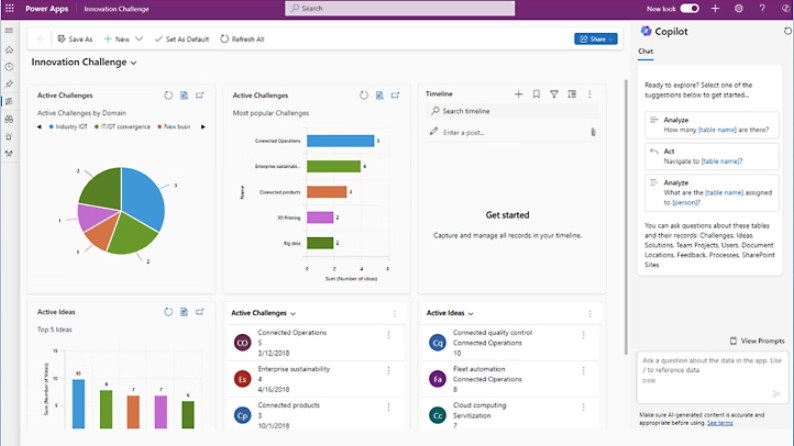
Was können Sie mit Power Apps tun?
Bevor Sie sich mit dem Verbinden Ihrer Excel-Datei befassen, finden Sie hier einige Beispiele dafür, was Sie mit Power Apps erstellen können:
- Spesen-Tracker: Erstellen Sie eine Anwendung, um Spesenabrechnungen direkt von Ihrem Telefon oder Computer aus einzugeben, anzuzeigen und zu genehmigen.
- Bestandsverwaltung: Behalten Sie den Überblick über die Lagerbestände, fügen Sie neue Artikel hinzu und aktualisieren Sie Mengen in Echtzeit.
- Mitarbeiterverzeichnisse: Erstellen Sie eine durchsuchbare App mit Kontaktdaten, Fotos und Rollen, damit Ihr Team problemlos eine Verbindung herstellen kann.
- Kundenfeedback-Apps: Sammeln und verwalten Sie Kundenfeedback über ein einfaches Formular, das direkt in Ihre Excel-Datei eingespeist wird.
- Tools für das Aufgabenmanagement: Zuweisen, Aktualisieren und Verfolgen von Aufgaben – perfekt für Teams, die gemeinsam an Projekten arbeiten.
Power Apps ermöglicht diese Lösungen ohne Programmierkenntnisse und hilft Ihnen und Ihrem Team, intelligenter mit den Daten zu arbeiten, die Sie bereits in Excel haben.
Methode 1: Importieren Sie eine externe Excel-Datei
Schritt-für-Schritt-Prozess
Schritt 1: Bereiten Sie Ihre Excel-Dateidaten vor. Achten Sie darauf, dass Sie Ihre Daten als Tabelle und nicht nur als Zellbereich formatieren.
Schritt 2: Gehen Sie zu https://make.powerapps.com/and melden Sie sich mit Ihrem Microsoft-Konto an.

Schritt 3: Klicken Sie auf + Erstellen , das sich im Menü der Seitenleiste befindet.
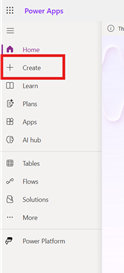
Schritt 4: Wählen Sie auf der Seite „Apps erstellen“ die Option „Mit Daten starten“ aus.

Schritt 5: Sobald Sie sich auf der Seite Mit Daten starten befinden, wählen Sie in den Optionen die Option Neue Tabellen erstellen aus.
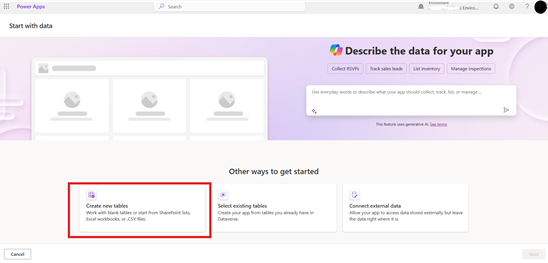
Schritt 6: Wählen Sie auf der Seite „Neue Tabelle erstellen“ die Option Excel-Datei oder CSV importieren.
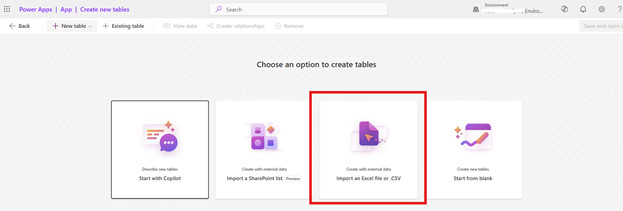
Schritt 7: Es wird ein Dialogfeld angezeigt, in dem Sie auf die Schaltfläche „Vom Gerät auswählen“ klicken . Suchen Sie den Ordner auf Ihrem Gerät, in dem Sie Ihre Excel-Datei gespeichert haben, und klicken Sie dann auf die Datei, um sie auszuwählen.

Schritt 8: Nachdem Sie Ihre Excel-Datei ausgewählt haben, wählen Sie im Dialogfeld die Tabelle aus, die Sie importieren möchten.
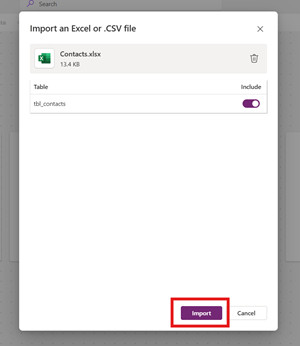
Schritt 9: Power Apps generiert automatisch eine Basis-App, mit der Sie Daten aus Ihrer Excel-Tabelle durchsuchen, hinzufügen und bearbeiten können. Sie können es jetzt nach Bedarf anpassen.

Schritt 10: Wenn Sie fertig sind, wählen Sie Speichern und App öffnen.
Methode 2: Verbinden Sie sich mit einer externen Excel-Datei aus Power Apps
Schritt 1: Bereiten Sie Ihre Excel-Dateidaten vor. Speichern Sie die Excel-Datei in einem Clouddienst wie SharePoint, Dropbox, Google Drive oder OneDrive.
Schritt 2: Gehen Sie zu Power Apps and melden Sie sich mit Ihrem Microsoft-Konto an.

Schritt 3: Klicken Sie auf + Erstellen , das sich im Menü der Seitenleiste befindet.
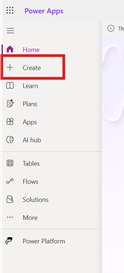
Schritt 4: Wählen Sie auf der Seite „Apps erstellen“ die Option „Mit Daten starten“ aus.

Schritt 5: Sobald Sie sich auf der Seite Mit Daten starten befinden, wählen Sie in den Optionen die Option Externe Daten erstellen aus.

Schritt 6: Wählen Sie auf der Seite App erstellen die Option „Aus Excel“, da wir unsere Tabelle aus der Excel-Datei importieren werden.
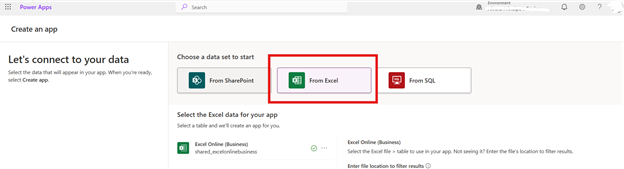
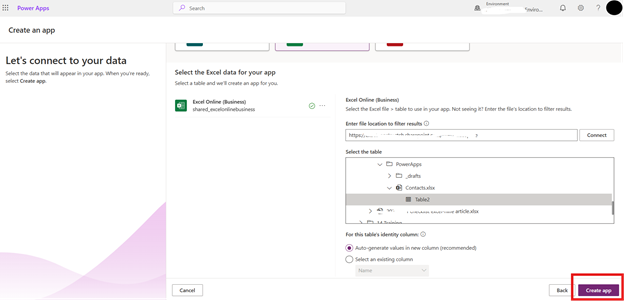
Schritt 7: Geben Sie den Speicherort der Datei ein und wählen Sie Ihre Tabelle aus.

Schritt 8: Sobald alles eingestellt ist, klicken Sie auf „App erstellen“, um den Vorgang abzuschließen.
Methode 3: Erstellen einer leeren Canvas-App und Hinzufügen von Excel-Daten
Schritt 1: Bereiten Sie Ihre Excel-Dateidaten vor. Achten Sie darauf, dass Sie Ihre Daten als Tabelle und nicht nur als Zellbereich formatieren.
Schritt 2: Gehen Sie zu https://make.powerapps.com/and melden Sie sich mit Ihrem Microsoft-Konto an.
Schritt 3: Klicken Sie auf + Erstellen , das sich im Menü der Seitenleiste befindet.
Schritt 4: Wählen Sie auf der Seite „Apps erstellen“ die Option „Mit einer leeren Leinwand beginnen“ aus.

Schritt 5: Sie können zwischen den folgenden Optionen wählen: In diesem Schritt wählen wir Responsive aus den Optionen.

Schritt 6: Eine leere Canvas-App wird verfügbar sein. Um eine Verbindung zu Ihrer Datenquelle herzustellen, wählen Sie auf der linken Seite des Fensters „Daten“ aus.
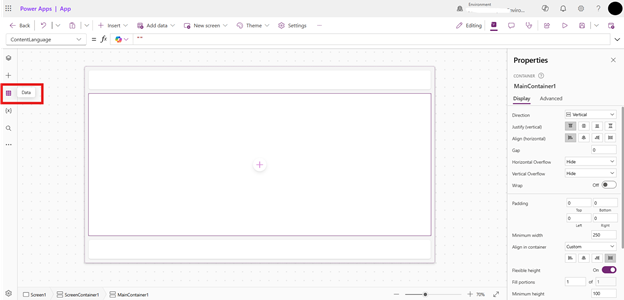
Schritt 7: Klicken Sie anschließend auf „+ Daten hinzufügen“. Geben Sie in das Suchfeld den Namen des Diensts ein, in dem die Excel-Datei gespeichert ist. Wählen Sie in diesem Beispiel „OneDrive Business“ als Datenquelle aus.

Schritt 8: Auf der rechten Seite des Bildschirms erscheint ein OneDrive for Business-Fenster, klicken Sie dann auf die Schaltfläche „Verbinden „. Wenn Ihr Konto noch nicht mit Ihrer Quelle verbunden ist, müssen Sie möglicherweise Ihre Kontoanmeldeinformationen eingeben, bevor Sie mit dem nächsten Schritt fortfahren können.

Schritt 9: Suchen Sie unter Excel-Datei auswählen die Datei, die Sie zuvor gespeichert haben, und wählen Sie sie aus. Wählen Sie in diesem Beispiel „Contacts.xlsx“.

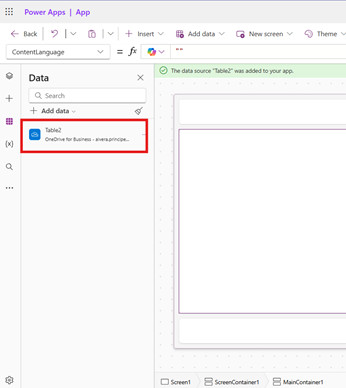
Schritt 10: Aktivieren Sie unter Tabelle auswählen das Kontrollkästchen für Ihre Tabelle (z. B. Tabelle2), und wählen Sie dann Verbinden aus.

Schritt 11: Die Datenquellentabelle wurde jetzt erfolgreich in Ihrer App hinzugefügt und kann jederzeit verwendet werden, wenn Sie sie benötigen.
Häufige Fallstricke, die es zu vermeiden gilt
- Excel muss als Tabelle formatiert werden: Dies ist der #1 Grund, warum Excel-Dateien keine Verbindung herstellen können.
- Vermeiden Sie verbundene Zellen oder komplexe Formeln: Diese können die Datensynchronisierung beeinträchtigen.
- Benennen Sie die Excel-Tabelle nach dem Herstellen einer Verbindung nicht um: Änderungen können die App-Verbindung unterbrechen.
Letzter Gedanke
Es muss kein komplexer Prozess sein, Excel als Datenquelle in Power Apps hinzuzufügen – und wie Sie gesehen haben, stehen verschiedene Methoden zur Auswahl, je nachdem, wo Ihre Datei gehostet wird und wie Sie Ihre App erstellen möchten. Unabhängig davon, ob Sie mit einer Vorlage begonnen haben, Daten manuell in einer leeren Arbeitsfläche zusammengefügt haben oder den Prozess zuerst mit Daten begonnen haben, Ihre Ziele bleiben die gleichen – Ihre Daten besser nutzbar, zugänglicher und interaktiver zu machen.
Wenn Sie bei Null anfangen, machen Sie sich keine Sorgen, alles perfekt zu machen. Power Apps ist flexibel – Sie können den Kurs umkehren und zurückgehen, Ihre App bearbeiten und verbessern, wenn sich Ihre Anforderungen ändern.
Und wenn Sie jemals Hilfe benötigen, um Ihre Excel-Daten in intelligente, benutzerfreundliche Anwendungen umzuwandeln – sei es bei der Verbesserung der Formatierung, der Organisation Ihrer Daten oder der Automatisierung Ihrer Arbeitsabläufe – wir sind für Sie da!
Bei exact construct helfen wir Teams, benutzerfreundliche Lösungen für Microsoft 365 zu entwickeln, einschließlich Excel, Power Apps und andere Office-Automatisierungstools.
Rufen Sie uns an unter +41 52 511 05 25 oder kontaktieren Sie uns unverbindlich über unser Kontaktformular. Gemeinsam machen wir Ihre Daten nützlicher, übersichtlicher und effizienter.