Zum Inhalt springen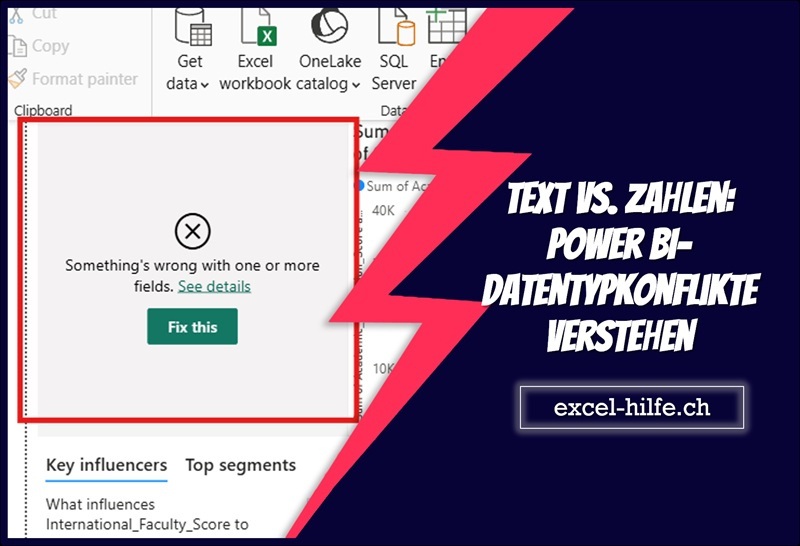
Text vs. Zahlen: Power BI-Datentypkonflikte verstehen
Wenn Ihre Power BI-Visuals plötzlich kaputt gehen oder falsche Ergebnisse zeigen, ist eine der häufigsten Ursachen Text-gegen-Zahlen-Konflikte. Dies geschieht normalerweise, wenn numerische Daten als Text gespeichert werden —häufig verursacht durch Excel-Exporte, CSV-Importe oder nicht übereinstimmende Daten aus mehreren Quellen. Wenn Sie verstehen, wie Power BI Text im Vergleich zu Zahlen interpretiert, können Sie dafür sorgen, dass Ihre Bilder genau bleiben und Ihre Berichte zuverlässig funktionieren.
💡Weitere Tipps und Beispiele finden Sie in unserer Power BI-Kollektion.
Wie Text-Zahlen-Konflikte in Power BI entstehen
Power BI erwartet, dass jede Spalte einen konsistenten Datentyp verwendet. Wenn eine Spalte Text und Zahlen vermischt, hat Power BI Schwierigkeiten, die Daten zu berechnen, zu sortieren oder zu visualisieren.
Zu den häufigsten Situationen gehören:
- Spalten, die numerisch aussehen, aber versteckten Text enthalten
- Zahlen, die nach dem Importieren von Excel- oder CSV-Dateien als Text gespeichert werden
- Zusammenführen von Tabellen mit nicht übereinstimmenden Typen, wodurch Beziehungen fehlschlagen
Diese Probleme führen zu fehlerhaften Diagrammen, falschen Summen und Slicern, die nicht mehr reagieren.
Warum Text vs. Zahlen in Power BI wichtig sind
Power BI interpretiert Daten je nach Typ unterschiedlich:
- Zahlen: Summiert, gemittelt und berechnet
- Text: Wird als Beschriftung oder Kategorie verwendet
- Termine: Wird für Zeitleisten und Vergleiche verwendet
Wenn eine numerische Spalte als Text gespeichert wird, kann Power BI:
- Erzeugen Sie falsche Summen
- Visuelle Unterbrechungen
- Verhindern Sie, dass Filter funktionieren
- Liefern Sie irreführende Erkenntnisse
Durch die Beibehaltung der richtigen Datentypen werden genaue Dashboards gewährleistet.
Erkennen von Text-gegen-Zahlen-Problemen
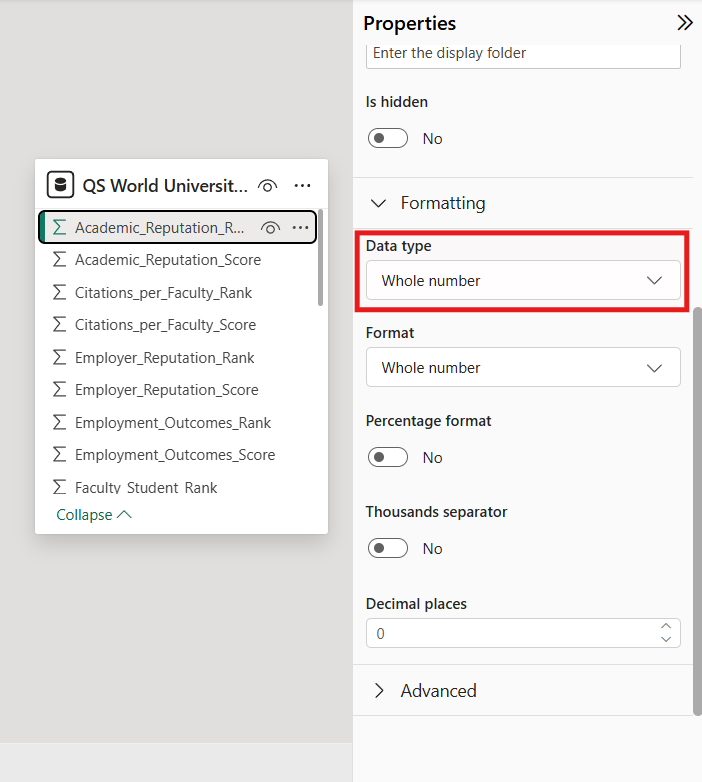
1. Überprüfen Sie die Spaltenformatierung in der Modellansicht
Bestätigen Sie, dass jede Spalte den richtigen Datentyp verwendet (Text, ganze Zahl, Dezimalzahl, Datum).
2. Achten Sie auf visuelle Fehler
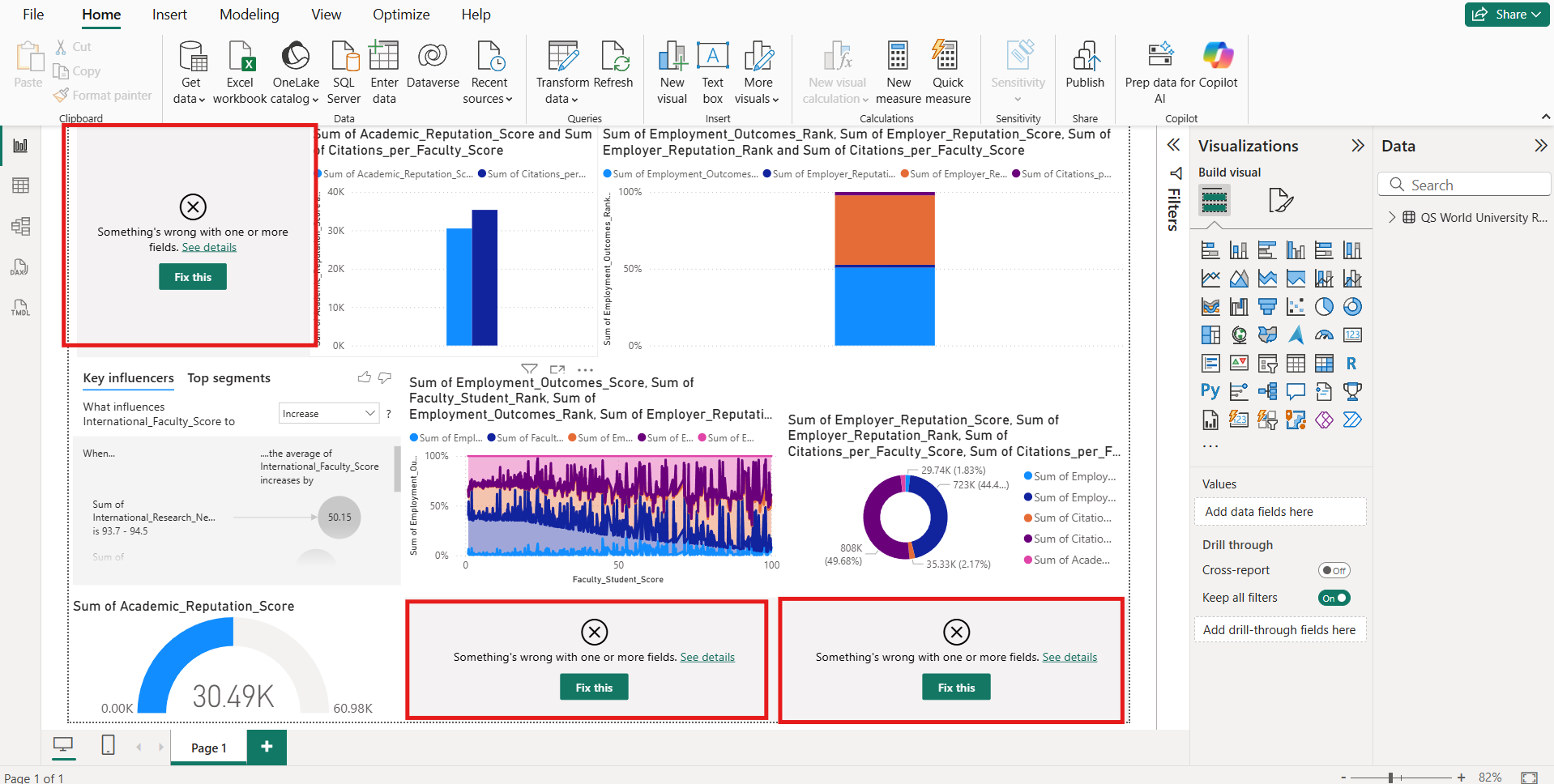
Nachrichten wie “Mit einem oder mehreren Feldern stimmt etwas nicht” oder verschwindende visuelle Elemente weisen häufig auf Typkonflikte hin.
3. Sortierprobleme in Tabellen
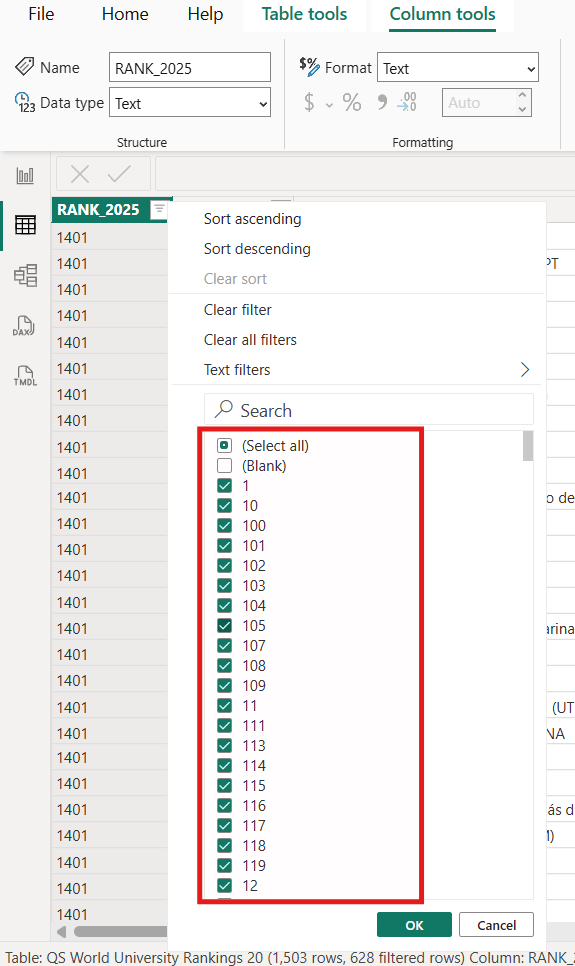
Wenn Zahlen wie 1, 10, 2, 20 sortiert werden, wird die Spalte als Text gelesen.
Behebung von Text-Zahlen-Konflikten in Power BI
1. Datentyp in der Modellansicht ändern
Empfohlen, wenn eine Spalte einfach auf den falschen Typ eingestellt ist.
Schritte:
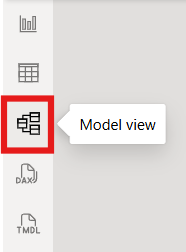
- Schritt 1: Gehen Sie zur Modellansicht
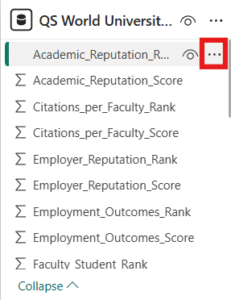
- Schritt 2: Wählen Sie die Spalte aus, die Sie korrigieren möchten
- Schritt 3: Ändern Sie den Datentyp im Eigenschaftenbereich
(Ganze Zahl, Dezimalzahl, Datum usw.)
Dadurch werden die meisten Berechnungs- und Sehfehler sofort behoben.
2. Daten mit Power Query bereinigen
Nützlich, wenn die Spalte Symbole, Leerzeichen oder gemischte Werte enthält.
Wo man es findet:
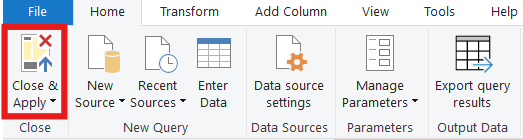
Gehen Sie zu Startseite > Daten transformieren, um Power Query zu öffnen.
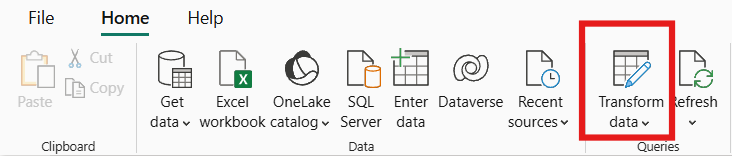
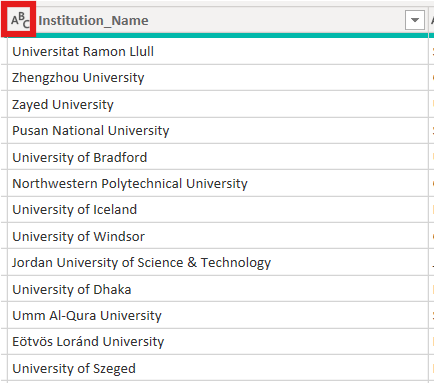
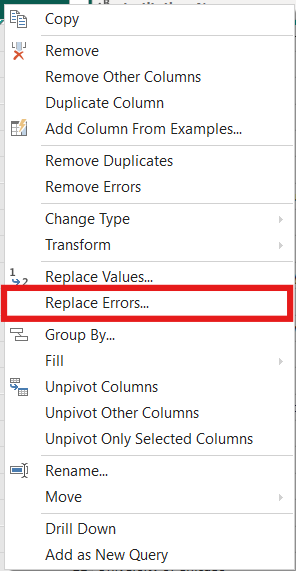
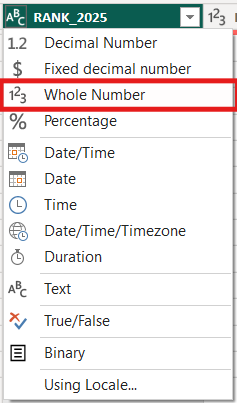
In Power Query können Sie:
- Erkennen Sie die richtigen Typen
- Fehler ersetzen
- Nicht numerische Zeichen entfernen
- Erstellen Sie bereinigte Spalten mithilfe von Formeln
 Beenden Sie den Vorgang, indem Sie „Schließen und Anwenden“ auswählen.
3. Datentypen tabellenübergreifend ausrichten
Erforderlich, wenn Beziehungen aufgrund nicht übereinstimmender Typen scheitern.
Wo man es findet:
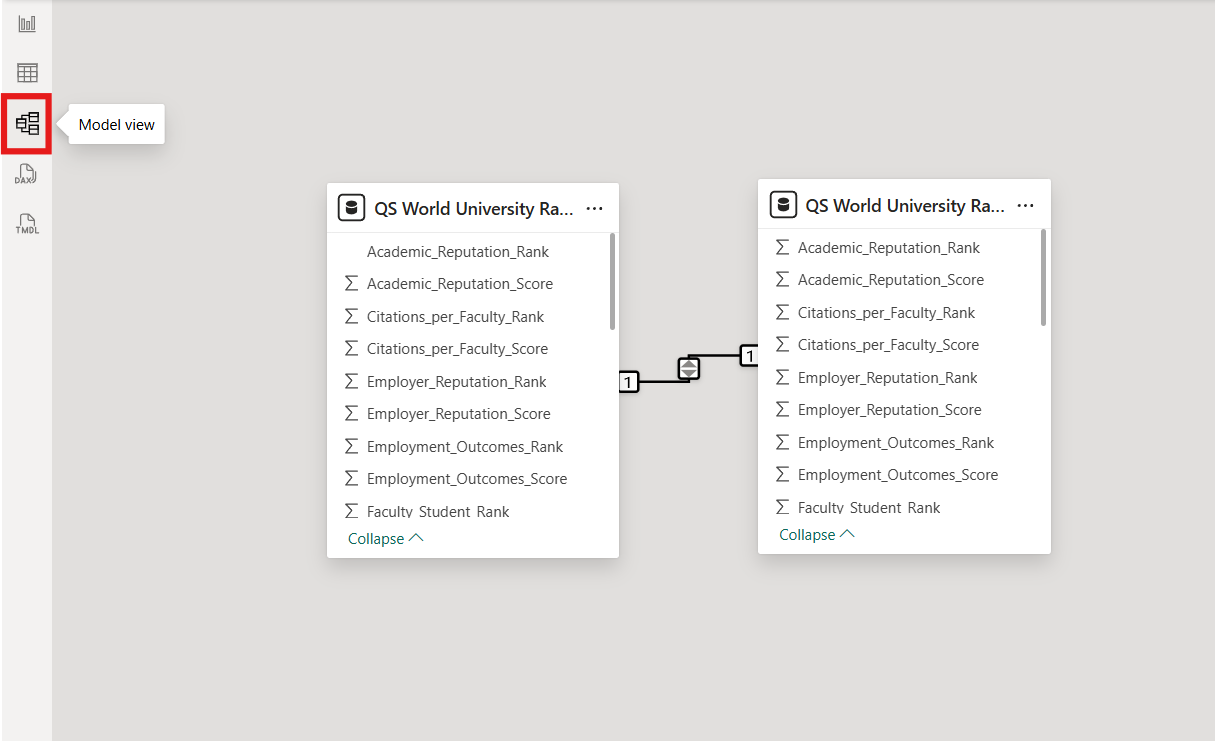
Öffnen Sie die Modellansicht in Power BI Desktop und überprüfen Sie die in Ihren Tabellenbeziehungen verwendeten Join-Spalten.
Was zu tun ist:
- Öffnen Sie die Modellansicht in Power BI Desktop und überprüfen Sie die in Ihren Tabellenbeziehungen verwendeten Join-Spalten.
- Suchen Sie nach Warnsymbolen für Beziehungen und korrigieren Sie diese, indem Sie den Datentyp der Spalte aktualisieren
- Wenn ein Spaltentyp angepasst werden muss, ändern Sie ihn direkt in der Modellansicht, damit beide Seiten der Beziehung übereinstimmen
Durch die tabellenübergreifende Ausrichtung von Typen werden fehlerhafte Beziehungen behoben, Filterprobleme vermieden und sichergestellt, dass visuelle Elemente korrekt reagieren.
Vorteile der Lösung von Text-gegen-Zahlen-Konflikten
- Genaue Summen, Durchschnittswerte und Aggregationen
- Visuals werden korrekt geladen
- Filter und Slicer funktionieren wie vorgesehen
- Schnellere Berichtsleistung
Nachteile, die man sich bewusst machen sollte
- Durch die Konvertierung von Text in Zahlen können ungültige Einträge entfernt werden
- Große Datensätze erfordern möglicherweise zusätzliche Bereinigungszeit
- Automatische Konvertierungen können einige Werte falsch interpretieren
Alternative Lösungen für Datentypkonflikte
So vermeiden Sie Probleme mit Text und Zahlen:
- Standardisieren Sie Quelldaten vor dem Importieren
- Manuell festgelegte Typen in Power Query
- Wenden Sie Datenvalidierungsregeln an der Quelle an
- Richten Sie Typen über Tabellen hinweg aus, bevor Sie Beziehungen zusammenführen oder erstellen
Diese Schritte helfen, fehlerhafte Visualisierungen und Berechnungsfehler zu vermeiden.
Fazit
Konflikte zwischen Text und Zahlen sind ein häufiger Grund dafür, dass Power BI-Visualisierungen fehlschlagen oder ungenaue Ergebnisse liefern. Durch regelmäßiges Überprüfen von Datentypen, Bereinigen von Quellen und Erzwingen der Konsistenz werden fehlerhafte Diagramme, fehlgeschlagene Berechnungen und Aktualisierungsprobleme verhindert.
Doch selbst nach der Behebung von Text-gegen-Zahlen-Konflikten können visuelle Elemente aufgrund anderer Faktoren immer noch kaputt gehen oder falsche Ergebnisse zeigen, wie zum Beispiel:
- Nicht übereinstimmende Beziehungen zwischen Tabellen
- Falsche Maße oder DAX-Formeln
- Fehlende oder beschädigte Daten
- Filter- oder Slicer-Konflikte
Wenn Sie sich dieser Möglichkeiten bewusst sind, stellen Sie sicher, dass Sie einen umfassenden Ansatz zur Fehlerbehebung verfolgen und zuverlässige, genaue Dashboards warten.
Bei exact construct unterstützen wir Teams bei der Entwicklung benutzerfreundlicher Lösungen für Microsoft 365, darunter Excel, Power Apps und Power BI. Rufen Sie uns unter +41 52 511 05 25 an oder kontaktieren Sie uns über unser Kontaktformular – gemeinsam machen wir Ihre Daten nützlicher, übersichtlicher und effizienter.