So verwenden Sie Collections in Power Apps
Power Apps ist eine Low-Code-Plattform von Microsoft, mit der Sie ohne Programmierkenntnisse eigene Geschäfts-Apps erstellen können. Dabei spielen Sammlungen (Collections) eine zentrale Rolle: Das sind kleine, interne Datenspeicher innerhalb Ihrer App, mit denen Sie Eingaben oder Zwischenergebnisse lokal halten können. Auch wenn Sie kein Programmierer sind, lohnt es sich, Sammlungen zu verstehen – denn sie machen Ihre Apps spürbar schneller, stabiler, benutzerfreundlicher und sogar offlinefähig.
Stellen Sie sich vor, Sie erstellen einen Warenkorb, ein Formular mit mehreren Bildschirmen oder eine offlinefähige App in Power Apps, möchten aber nicht jede Benutzeraktion sofort in einem Backend speichern. Dies macht Ihre App langsam, führt zu unnötigen Aufrufen von SharePoint oder Dataverse und verschlechtert das Benutzererlebnis.
Genau hier werden Sammlungen unverzichtbar. Mit Sammlungen können Sie Daten vorübergehend direkt in Ihrer App speichern, bearbeiten und anzeigen – und Ihren Benutzern so ein reibungsloses, schnelles und dynamisches Erlebnis bieten, auch offline.
Am Ende dieser Anleitung wissen Sie, wie Sie Sammlungen erstellen, aktualisieren, anzeigen und verwalten, damit Sie reaktionsfähigere Apps für Ihre tägliche Arbeit erstellen können.
💡Weitere Tipps und Beispiele finden Sie in unserer Power Apps-Sammlung.
Was dieser Leitfaden abdeckt
- Was Sammlungen sind und wann sie zu verwenden sind
- So erstellen und füllen Sie Sammlungen
- So zeigen Sie Daten in Sammlungen an und ändern sie
- Best Practices für die effiziente Nutzung von Sammlungen
Was sind Sammlungen in Power Apps?
Sammlungen sind temporäre, lokale Tabellen, die im Speicher gespeichert werden, während Ihre App ausgeführt wird. Im Gegensatz zu SharePoint-, Excel- oder Dataverse-Verbindungen sind Sammlungen:
- Bleiben Sie nach dem Schließen der App nicht bestehen (es sei denn, Sie haben sie gespeichert).
- Ermöglichen Sie eine schnelle Datenmanipulation für die Offline- oder vorübergehende Verwendung.
- Kann zum dynamischen Staging, Sortieren, Filtern oder Gruppieren von Daten verwendet werden.
Warum Sammlungen verwenden?
Sammlungen sind nützlich, weil sie:
- Um Daten vorübergehend zu speichern, ohne für jede Aktion eine Verbindung zu einem Backend herzustellen
- So erstellen Sie vor der endgültigen Einreichung einen Warenkorb oder eine Aufgabenliste
- Um Benutzereingaben über mehrere Bildschirme hinweg zu sammeln, bevor sie gespeichert werden
- Um Daten zum Filtern, Sortieren und Gruppieren zu manipulieren, bevor sie angezeigt werden
1. Erstellen einer Sammlung mit Collect()
Die Funktion Collect() erstellt eine Sammlung und fügt Datensätze hinzu.
Syntax:
Collect(CollectionName, Record)
Beispiel: Warenkorbsammlung erstellen:
Collect(ShoppingCart, {ProductName: "Laptop", Price: 1200})

- Erstellt eine ShoppingCart-Kollektion mit Produktname und Preis.
2. Anzeigen von Sammlungen in Power Apps Studio
So überprüfen Sie Ihre Sammlung:
-
Spielen Sie Ihre App
-
Führen Sie die Funktion Collect() mit einer Schaltfläche oder der Eigenschaft OnStart aus
-
Stoppen Sie die App
-
Gehen Sie zu Variablen → Sammlungen in Power Apps Studio
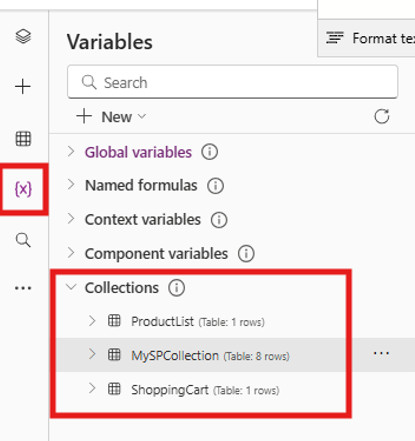
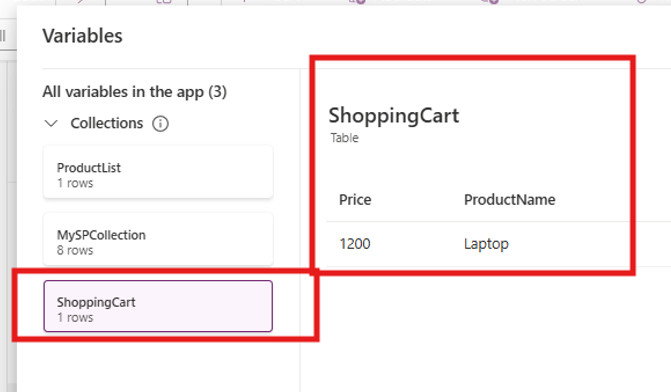
5. Klicken Sie auf die Auslassungspunkte → Tabelle anzeigen, um Ihre Daten anzuzeigen.
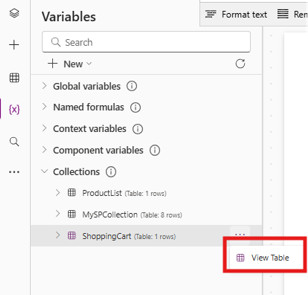
Dadurch können Sie Ihre Sammlungsstruktur debuggen und überprüfen.
3. Dynamisches Hinzufügen von Daten
Sie können Daten über Schaltflächen oder Formulareingaben hinzufügen.
Schritte:
- Fügen Sie zwei Texteingaben hinzu:
-
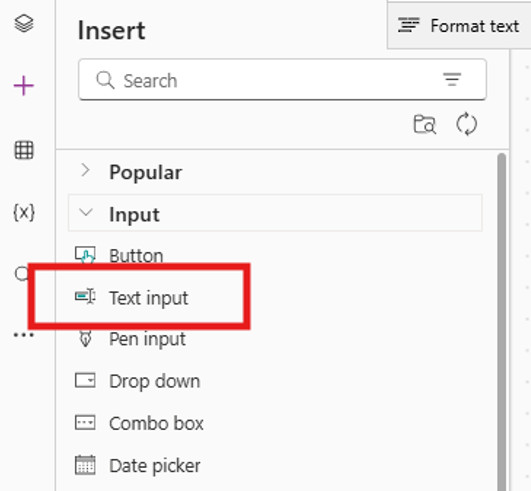
- Gehen Sie zu Einfügen → Eingabe, suchen Sie nach Texteingabe und wählen Sie sie aus, um sie Ihrem Bildschirm hinzuzufügen.
- Benennen Sie das erste Steuerelement in txtItemName um
- Gehen Sie zu Einfügen → Eingabe, suchen Sie nach Texteingabe und wählen Sie sie aus, um sie Ihrem Bildschirm hinzuzufügen.
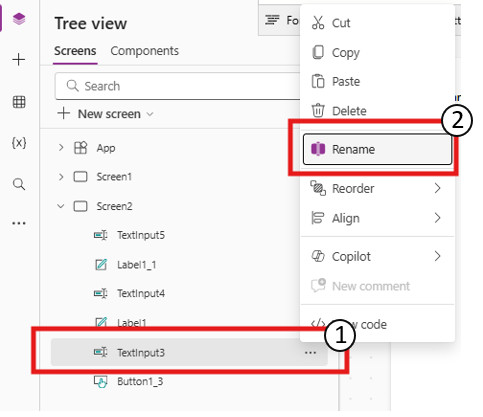
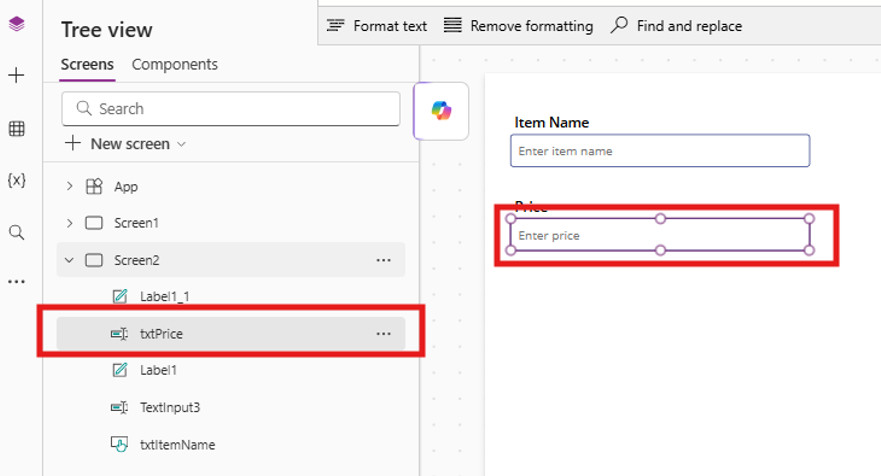
- Benennen Sie das zweite Steuerelement in txtPrice um
2. Fügen Sie eine Schaltfläche hinzu und setzen Sie deren Texteigenschaft auf “Warenkorb hinzufügen”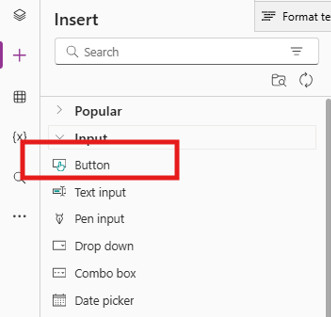
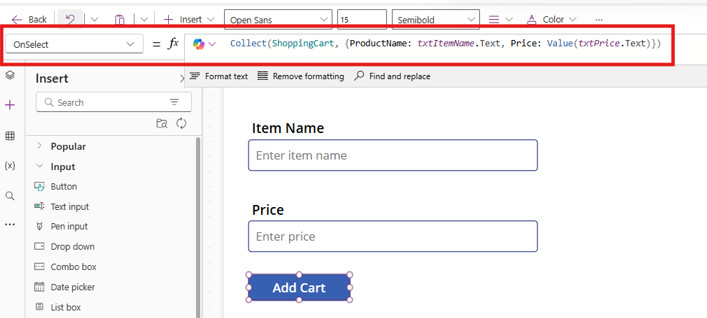
3. Legen Sie die OnSelect-Eigenschaft der Schaltfläche fest:
Collect(ShoppingCart, {
  ProductName: txtItemName.Text,
  Price: Value(txtPrice.Text)
})
- Benutzer können der Sammlung dynamisch Elemente hinzufügen.
4. Anzeigen von Sammlungen mithilfe von Galerien
-
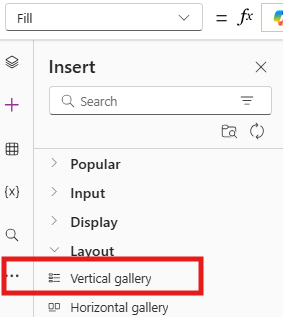
Fügen Sie eine vertikale Galerie ein.
-
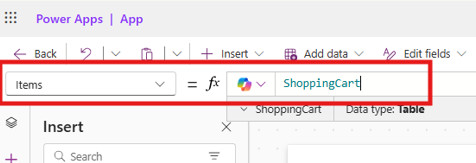
Legen Sie die Items-Eigenschaft auf ShoppingCart fest.
-
Fügen Sie Beschriftungen in der Galerie hinzu und setzen Sie den Text auf:
ThisItem.ProductName
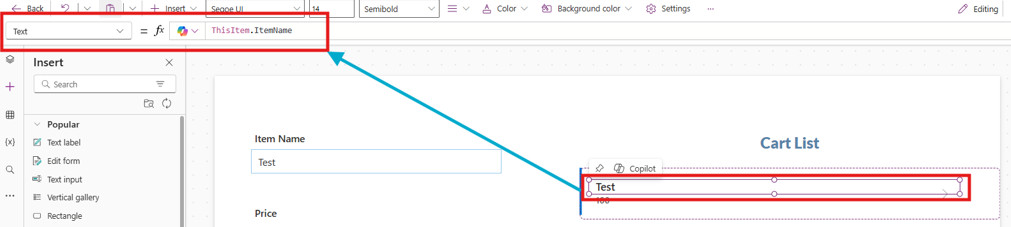
ThisItem.Price

- Die Galerie wird dynamisch aktualisiert, wenn Benutzer Produkte hinzufügen.
5. Entfernen von Daten aus einer Sammlung
Verwenden Sie die Funktion Remove(), um bestimmte Datensätze aus Ihrer Sammlung zu entfernen.
-
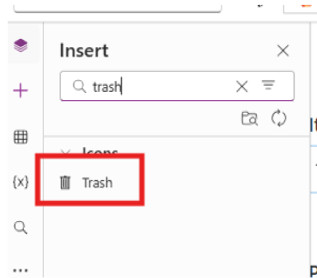
Klicken Sie auf Ihre Galerie, gehen Sie dann zu Einfügen, suchen Sie nach dem Papierkorbsymbol und wählen Sie es aus, um es Ihrem Bildschirm hinzuzufügen
-
OnSelect setzen auf:
Remove(ShoppingCart, ThisItem)
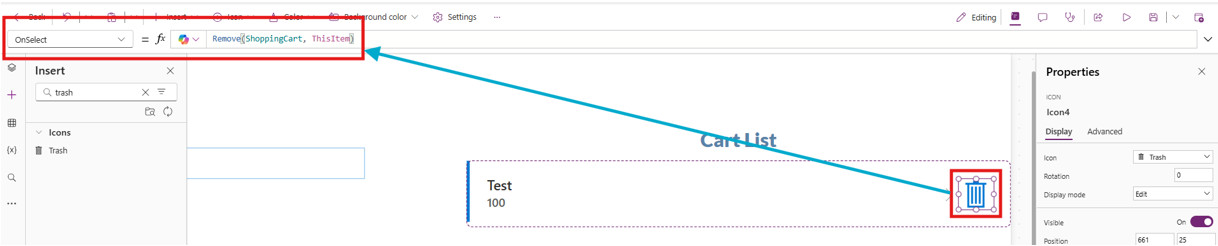
- Befestigen Sie dies an einer Schaltfläche mit Papierkorbsymbol in der Galerie, um Elemente zu entfernen.
6. Löschen einer Sammlung
Verwenden Sie die Funktion Clear(), um alle Daten aus einer Sammlung zu löschen.
-
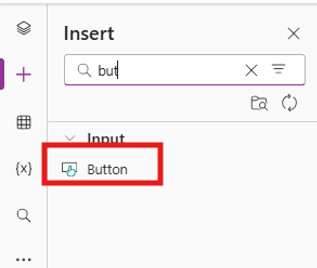
Gehen Sie zu Einfügen, suchen Sie nach der Schaltfläche und wählen Sie sie aus, um sie Ihrem Bildschirm hinzuzufügen
-
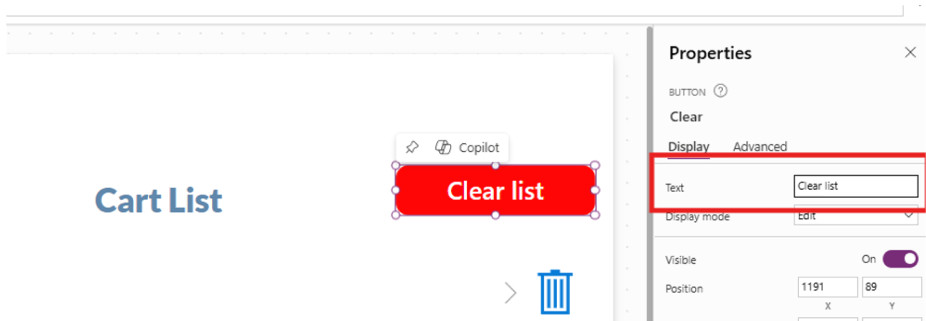
Sie können Ihre Schaltfläche neben Ihrem Warenkorblistenetikett oder an einem beliebigen Ort platzieren. Stellen Sie dann Ihre Schaltfläche Text auf “Liste löschen” ein
-
OnSelect:
Clear(ShoppingCart)

- An eine Schaltfläche „Warenkorb löschen“ anhängen, um die Sammlung zurückzusetzen.
Best Practices für die Nutzung von Sammlungen
- Verwenden Sie Sammlungen nur zur vorübergehenden Speicherung.
- Benennen Sie Sammlungen deutlich (z. B. ShoppingCart, TaskCollection).
- Löschen Sie Sammlungen, wenn sie nicht benötigt werden, um Speicherprobleme zu vermeiden.
- Vermeiden Sie die Speicherung großer, kritischer Daten in Sammlungen; verwenden Sie stattdessen Dataverse oder SharePoint.
Fazit
Sammlungen in Power Apps ermöglichen Ihnen die effiziente Verarbeitung temporärer, strukturierter Daten und ermöglichen so dynamische, reaktionsfähige Apps. Mit Kollektionen können Sie:
- Erstellen Sie Einkaufswagen, dynamische Formulare und Aufgabenlisten.
- Daten vor der Anzeige manipulieren und sortieren.
- Verbessern Sie die App-Leistung ohne ständige Backend-Aufrufe.
Bei exact construct erstellen wir massgeschneiderte Excel-Tools, VBA-Lösungen und Automatisierungen, die genau auf Ihre Geschäftsanforderungen zugeschnitten sind.
Rufen Sie uns an unter +41 52 511 05 25 oder über unser Kontaktformular– ganz unverbindlich. Lassen Sie uns Ihre Arbeit mit intelligenter Automatisierung vereinfachen.