Chrome Remote Desktop einrichten
Nutzen Sie diese Anleitung zum Einrichten von Chrome Remote Desktop, wenn ein Mitarbeitender von exact construct kurzzeitig Zugriff auf Ihren Bildschirm benötigt. Geben Sie den Code nur an exact construct weiter.
1. Webseite öffnen
Öffnen Sie Google Chrome und rufen Sie diese Webseite auf:
https://remotedesktop.google.com/support
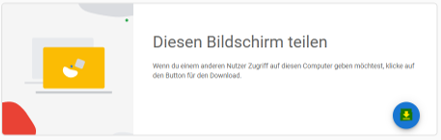
2. Chrome Remote Desktop installieren
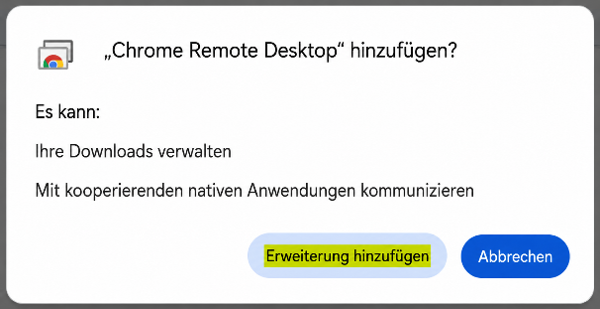
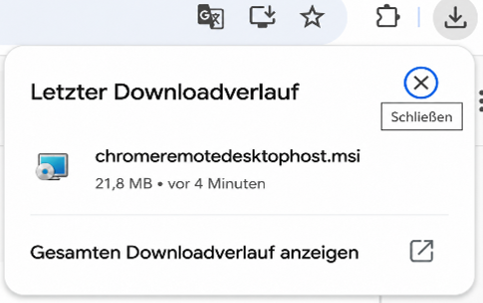
Klicken Sie auf „Zu Chrome hinzufügen“ und danach auf „Erweiterung hinzufügen“. Falls Chrome eine zusätzliche Datei herunterlädt, öffnen Sie diese Datei und folgen Sie den Anweisungen auf dem Bildschirm.

3. Support-Code erstellen und mitteilen
Klicken Sie auf „Code generieren“. Teilen Sie den Support-Code einem Mitarbeitenden von exact construct telefonisch mit. Lassen Sie das Fenster offen, bis der Support abgeschlossen ist.
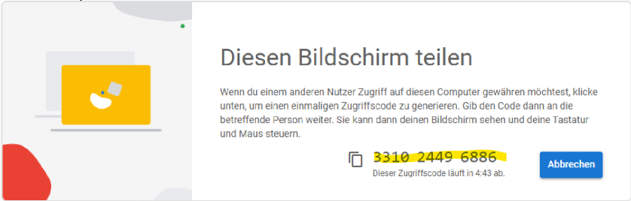
Wichtig: Der Code ist nur kurze Zeit gültig. Geben Sie ihn nicht an unbekannte Personen weiter.